【3/28配信・視聴方法】ハロプロ・ソロフェス2026【スカパー・テレ朝チャンネル】

2026年3月28日(土)15時から、ハロプロの「ソロフェス!2026」がアンコール放送されます。
優勝者(MVP)の発表映像付きの完全版です。
本記事では、現在、公式に案内されている視聴方法を、スマホ・PC向けに画像付きで解説します。
アンテナ工事は不要で、手順も10分程度と簡単なので、配信当日(3/28)の契約でも十分OK!
取り急ぎ、視聴手順だけ知りたい方は、目次から事前準備/契約手順にジャンプしてください。
本記事の手順は、筆者が実際にスカパーに登録・視聴した流れをもとにまとめています。
ソロフェス!2026の視聴方法【結論】
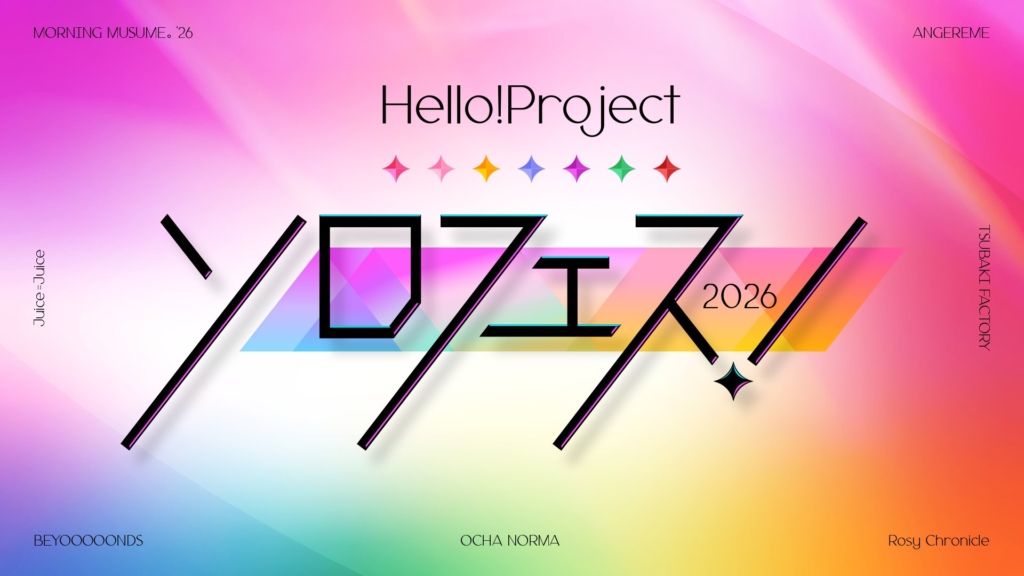
ソロフェス!2026 完全版の配信概要
・視聴方法:スカパー!テレ朝チャンネル
・配信日 :2026年3月28日 (土) 15時~22時
・番組名 :Hello! Project ソロフェス!2026
<優勝者発表映像付き>
6時間(61人のパフォーマンス)の本編に加えて、優勝者発表の映像が付いた完全版となります。
今回は、視聴者(ファン)投票によりTOP5が選出された後、ハロプロメンバーがTOP5の中からMVP(優勝者)を選出する流れとなります。
誰がMVPを手にするのか気になりますし、週末のお供に本編のアンコール放送も楽しみです。
【重要】アンテナ無しでも視聴可能です
スカパーの番組を視聴するためには、アンテナが必要(自宅で工事が必要)だと思ってませんか?
実は「スカパー!番組配信」という動画配信サービスがあり、インターネット環境があれば、PC・スマホ・タブレット、どれでも視聴できます。
スカパーの契約自体は必要ですが、アンテナ無し(自宅での工事は不要)でも良いんです。
極端な話、手元にPCやスマホがあれば、5~10分で契約して、すぐに視聴可能となります。


事前準備について
必要なモノや契約など
視聴に必要なのは
① 自宅のB-CASカード(20桁の番号)
② スカパー!のチャンネル契約
この2つになります。
なので、10分もあれば登録可能。
それでは、実際に登録した手順をキャプチャ付きで説明していきます。
B-CASカードの番号を確認しておく
まず、事前に①を準備しておきましょう。
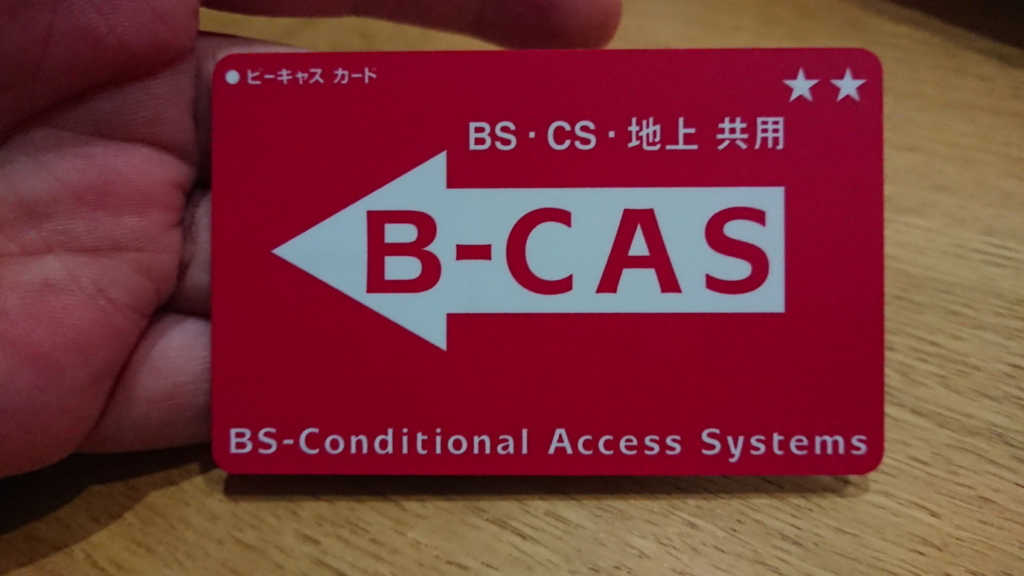
TV、もしくは、ブルーレイレコーダーに、このような赤いカードを差し込んでいると思いますので、これを取り出します。
そして、裏面を確認してください。
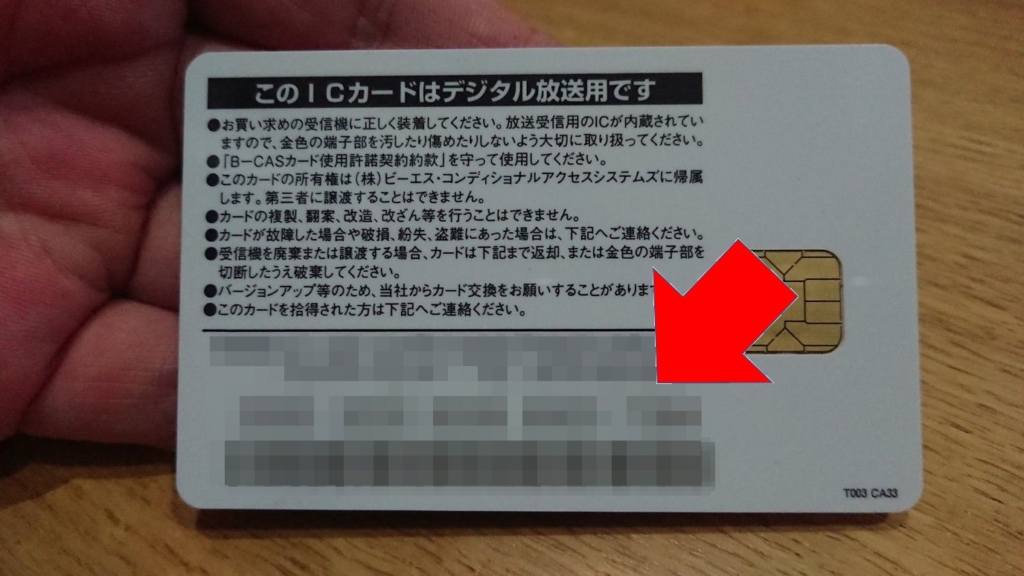
裏面に20桁の番号(4桁×5個)が書いてありますので、メモしておいてください。
この番号は、スカパー!  の新規申し込み時に必要になります。今回の手順では「B-CASカード」を使っています。各自の環境によっては、「ACAS番号」を用意してください。
登録手順はとても簡単です。画像付きで説明しますので、このまま下にお進みください。
契約手順を画像で解説【スマホ向け】
まずはスマホ向けに説明します。
PC向けについても別途説明していますので、PCの方は、ずっと下にスクロールしてください。
申し込みページに行く
まず、「スカパー! 」の新規申込ページに開きます。(リンクを押すと別ウィンドウで開きます)
最初に表示されたページで、少し下にスクロールして行ってください。
「下記の取り扱いに同意しました。」をチェックしてから、「手続きページへ進む」を押します。
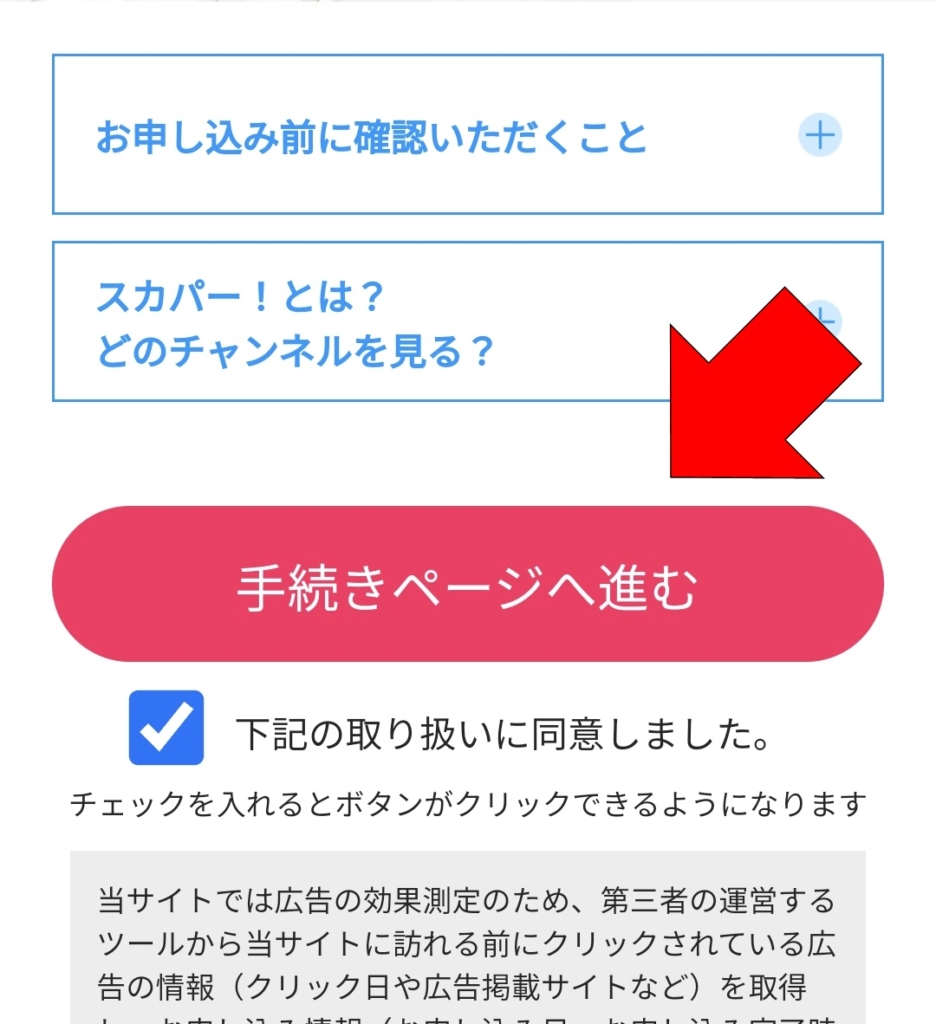
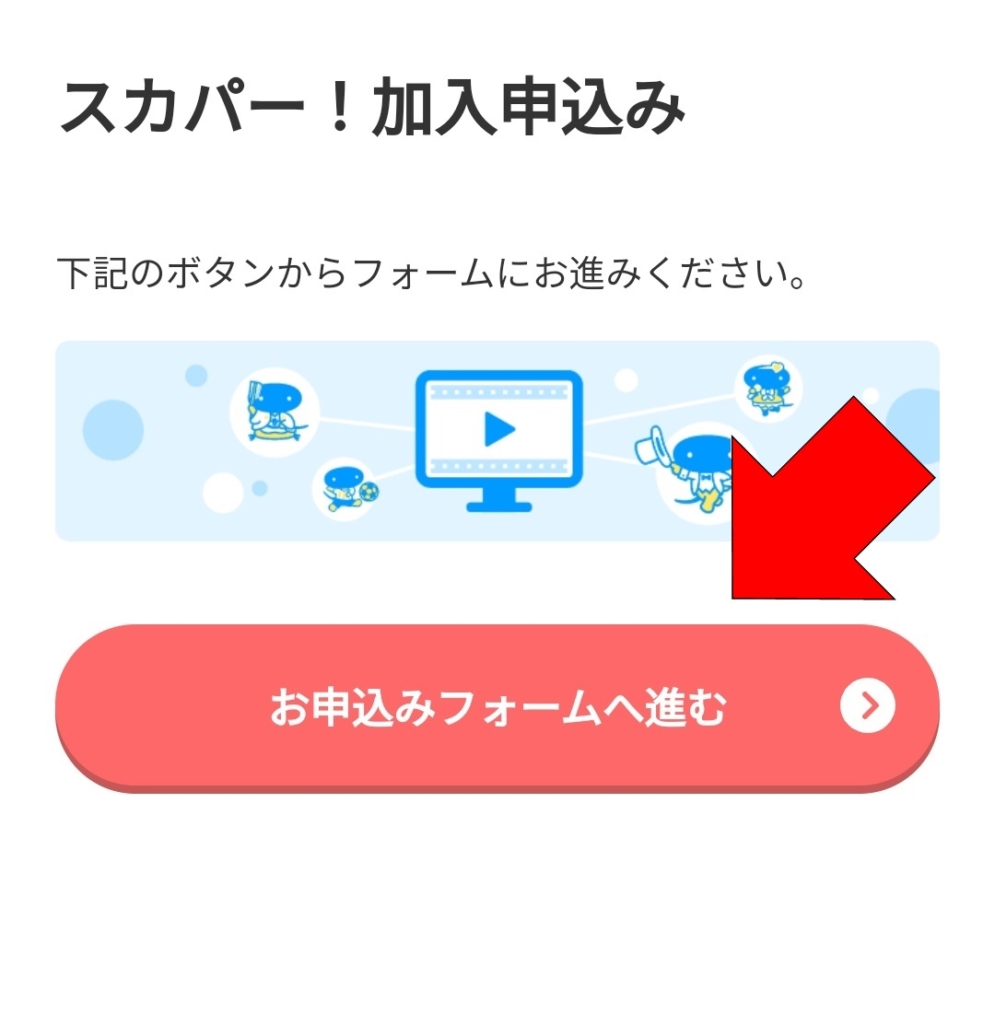
次は「お申込みフォームへ進む」を押します。
テレ朝チャンネルの申し込み
商品を選択するページに行くと思います。ここで「テレ朝チャンネル」を探します。
初期状態では「パック・セット」になっているので、「チャンネル」を押してください。
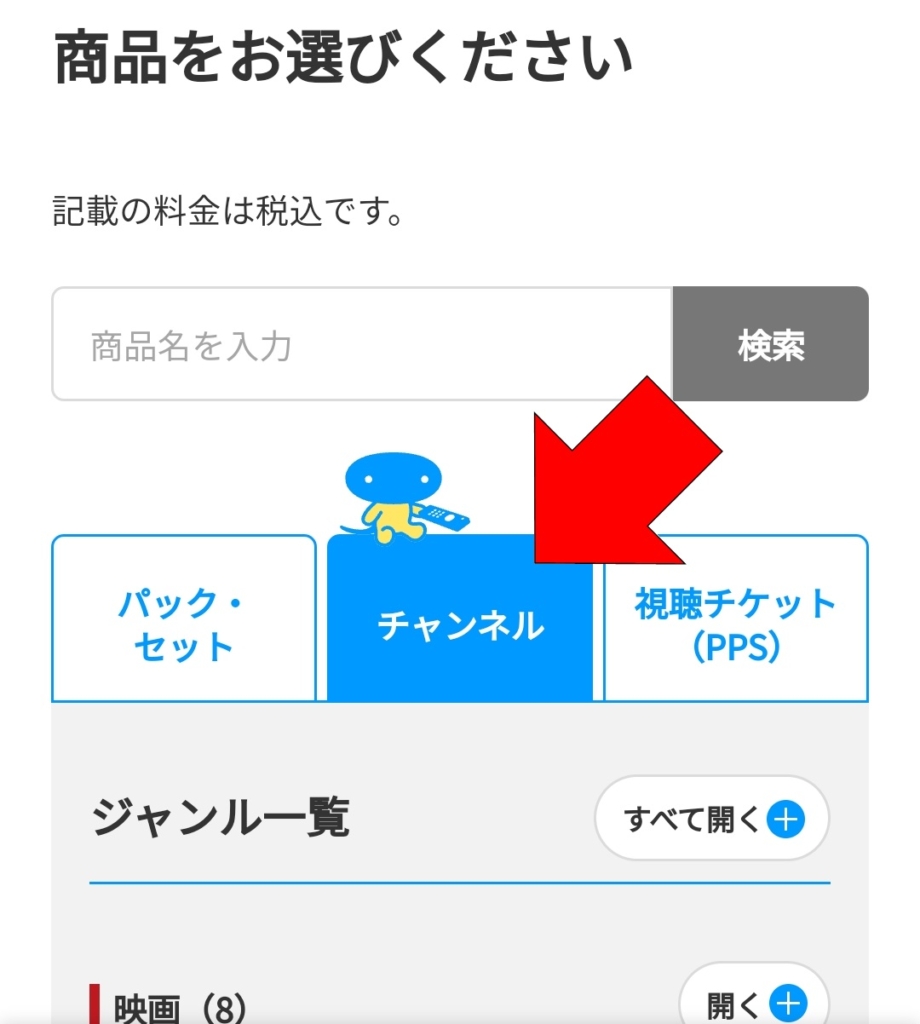
「チャンネル」に切り替えて、「総合エンターテイメント」のメニューを開きます。
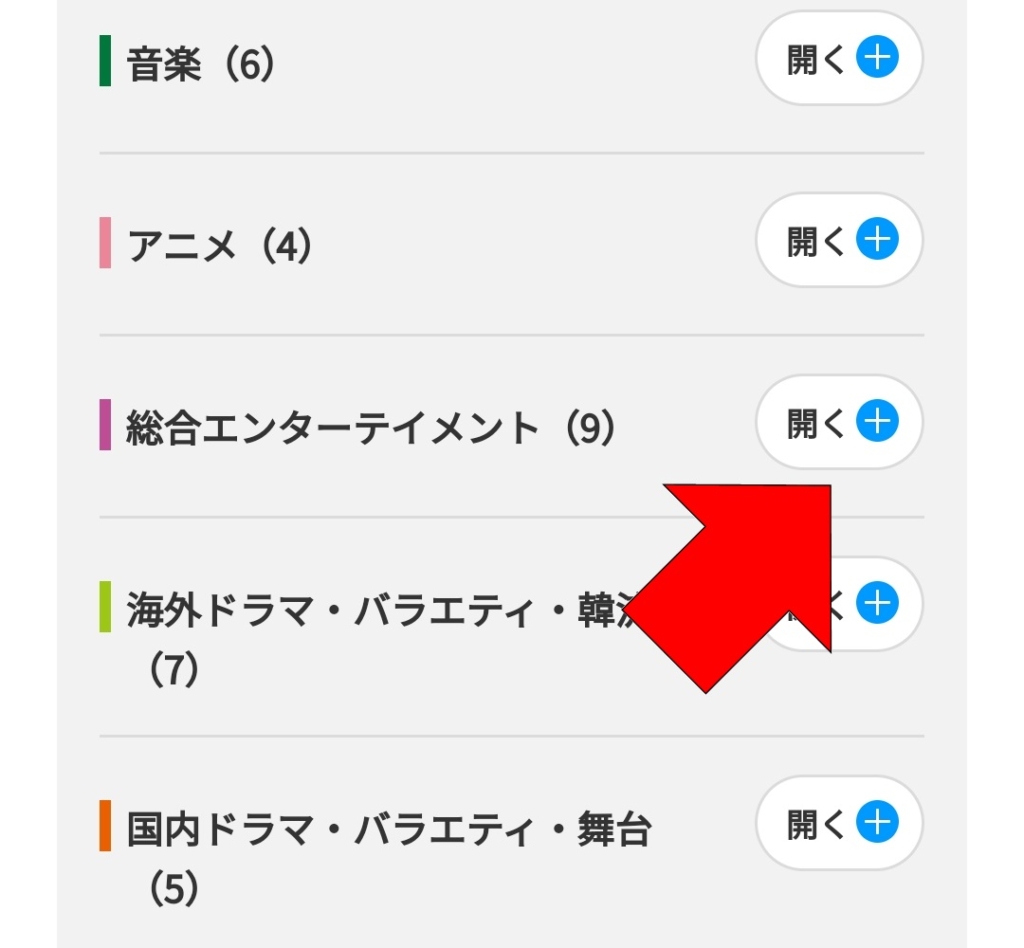
メニューが開いたら、その中に「テレ朝チャンネル1&テレ朝チャンネル2」があると思うので、チェックを入れてく選択してください。
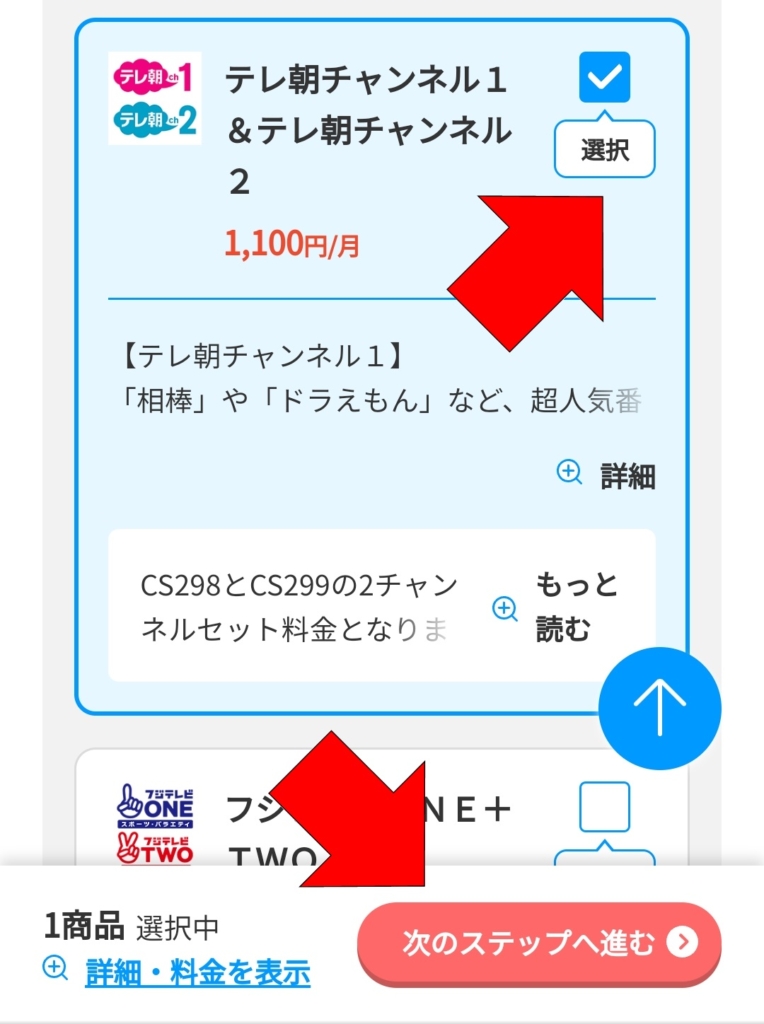
商品カゴに入ったのを確認したら、「次のステップへ進む」を押します。
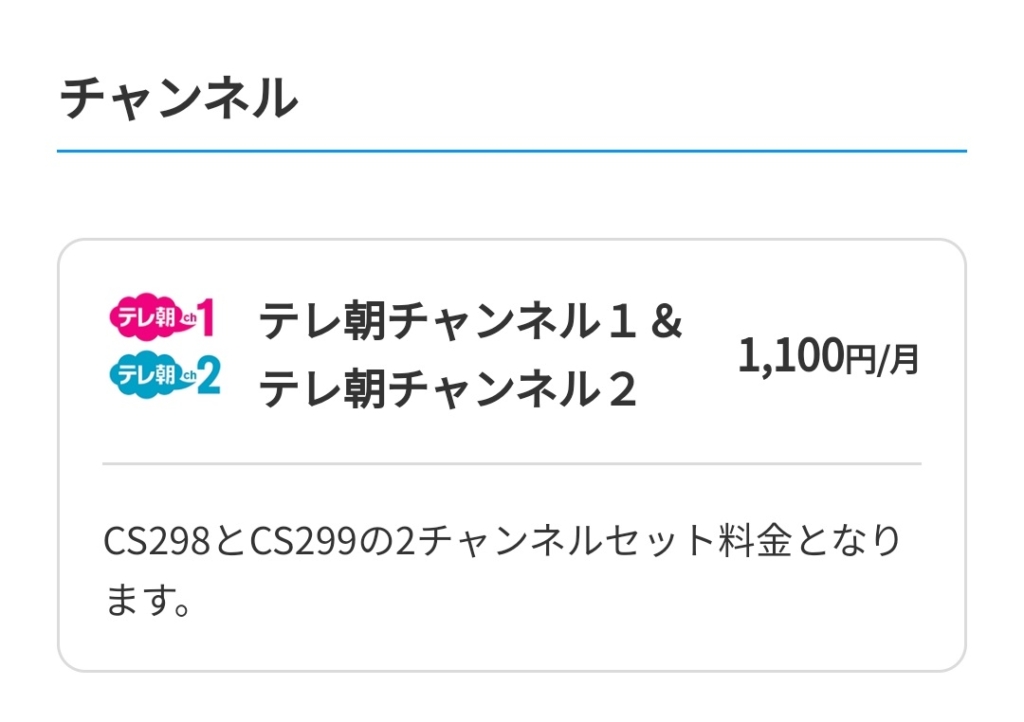
選択した商品が「テレ朝チャンネル1&テレ朝チャンネル2」になっていることを確認します。
この先は、スカパー!メンバーズ(旧:Myスカパー!)に登録済みかどうかで操作が変わります。
今回は新規加入の前提で進めますね。
スカパー!メンバーズの登録
「新規登録して加入申込みに進む」を選択します。
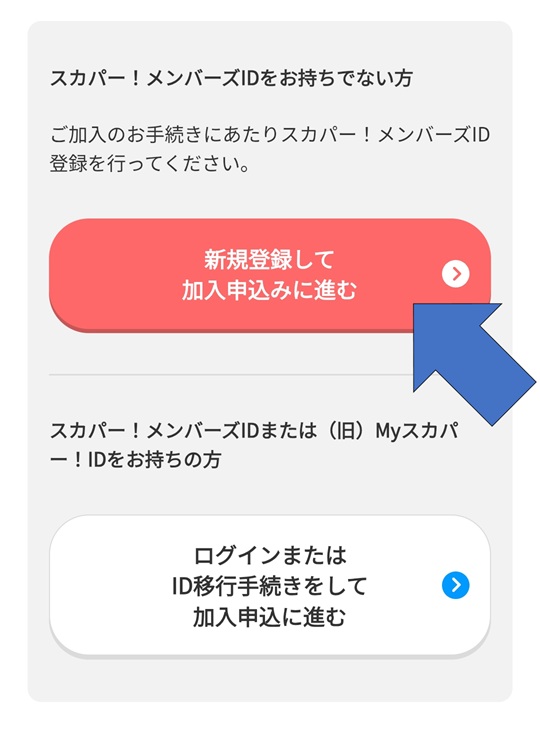
過去に契約したことがある方で、既にIDを持っている方は、下を選択して進んでください。
画面に従い、各種情報を入力していきます。
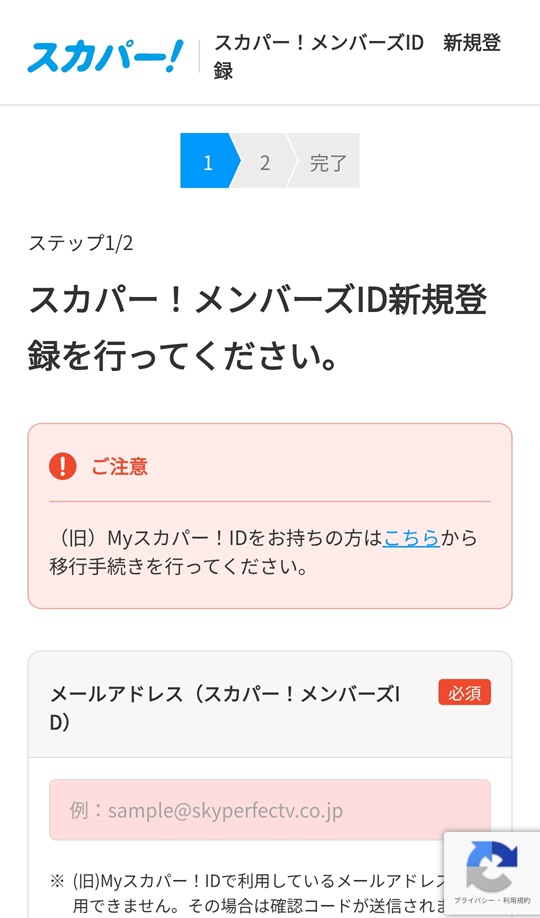
ログインIDとして使用するメールアドレスをはじめ、契約者の情報を入力していきます。
全て入力した後、画面下部の「同意事項」にチェックし、「次のステップへ進む」を押します。
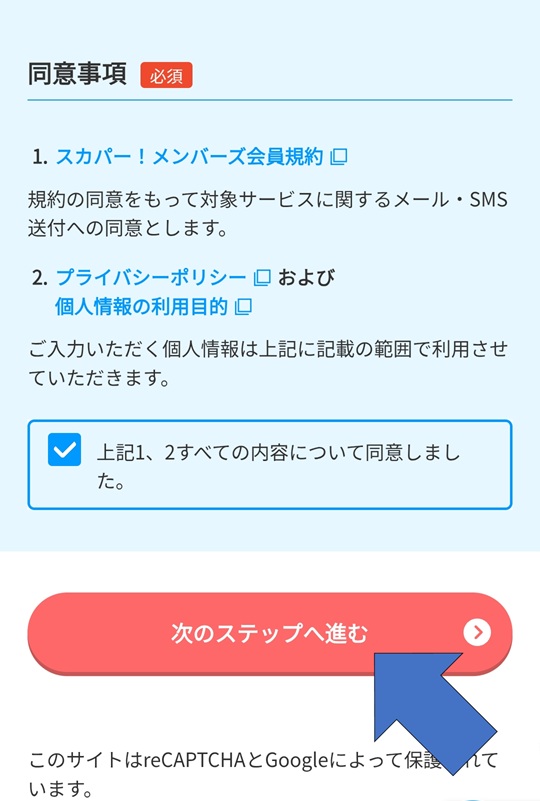
その後、確認コードによる本人確認があった場合は、登録したメールアドレス、または、電話番号(SMS)に確認コードが届きます。
届いたメッセージ内に「確認コード」が記載されいますので、この後の画面で入力してください。
B-CASカード番号の入力
事前にメモしておいた、「B-CASカード」の20桁(4桁×5個)の番号を入力します。
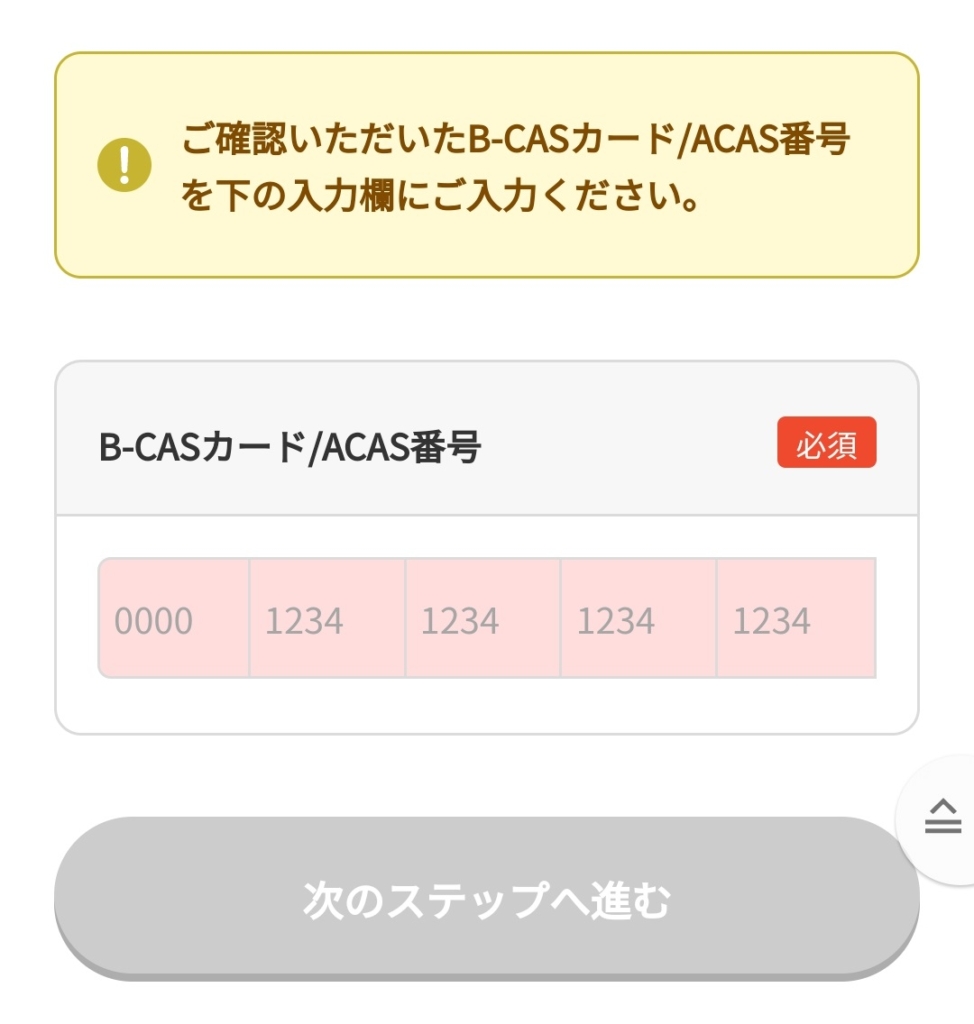
番号を入力できたら、下にスクロールしていき、「次のステップへ進む」を押します。
支払い情報の入力
支払い情報を入力していきます。
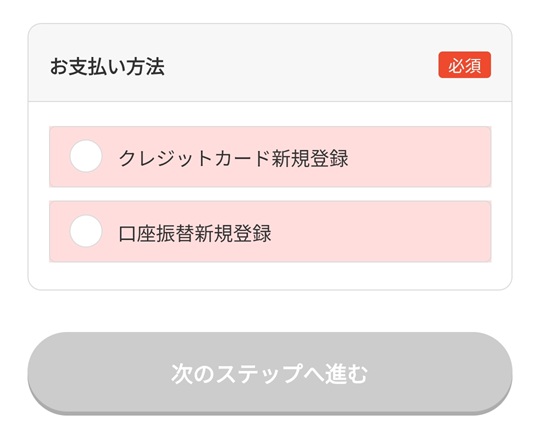
あなたの好み(普段使っている)の方法を登録してから、「次のステップへ進む」を押します。
アンケートの回答
次に、アンケートに回答していきます。
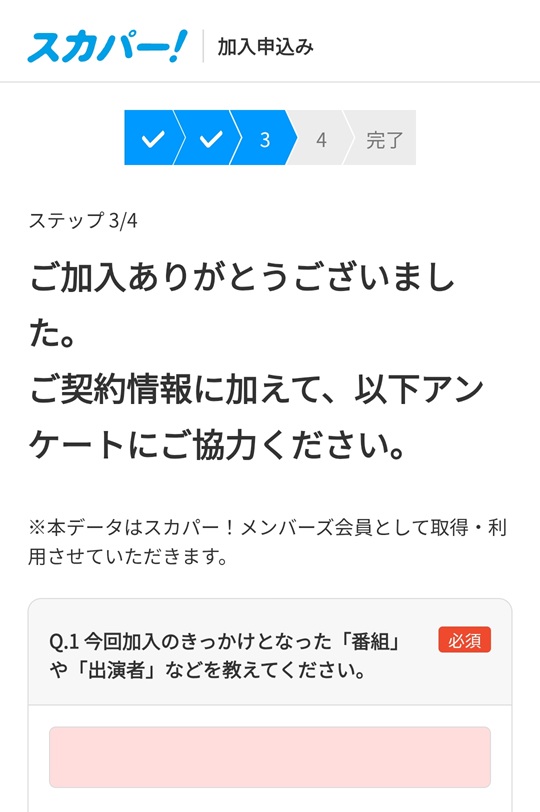
ソロフェスの次回開催やハロプロの番組配信に繋がる可能性もありますので、Q1の「番組」には、ぜひ「ソロフェス」と記載しましょう。
申込内容の最終確認
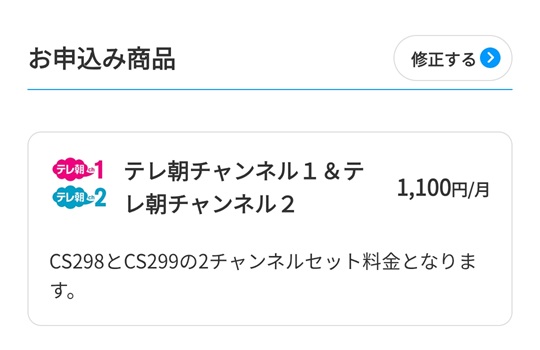
最後に、申込内容を確認します。
まず、申し込み商品が「テレ朝チャンネル1&テレ朝チャンネル2」であること。
続いて、請求金額です。
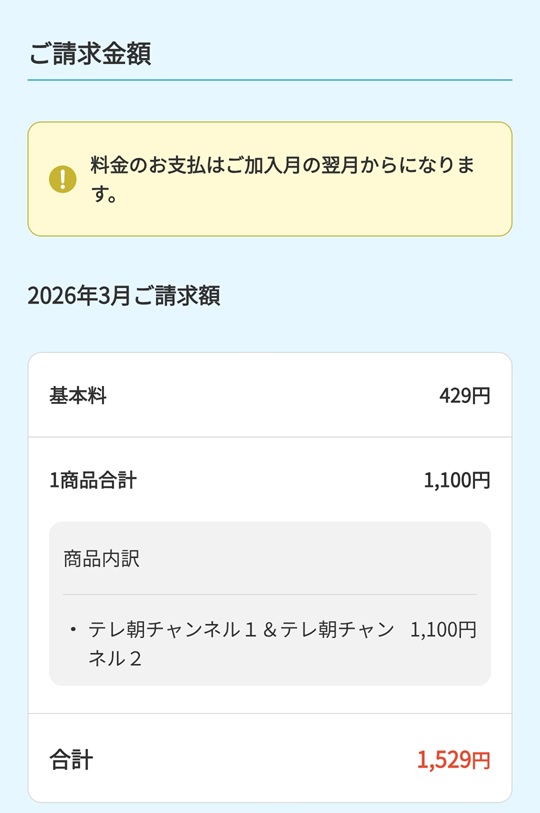
基本料金と商品(テレ朝チャンネル1&テレ朝チャンネル2)の合計で、1,529円(税込)になっていればOKです。
今回、新規契約の方は、おそらく初月が0円になっていると思います。私の場合(上図)は、再加入なので初月から請求があります。
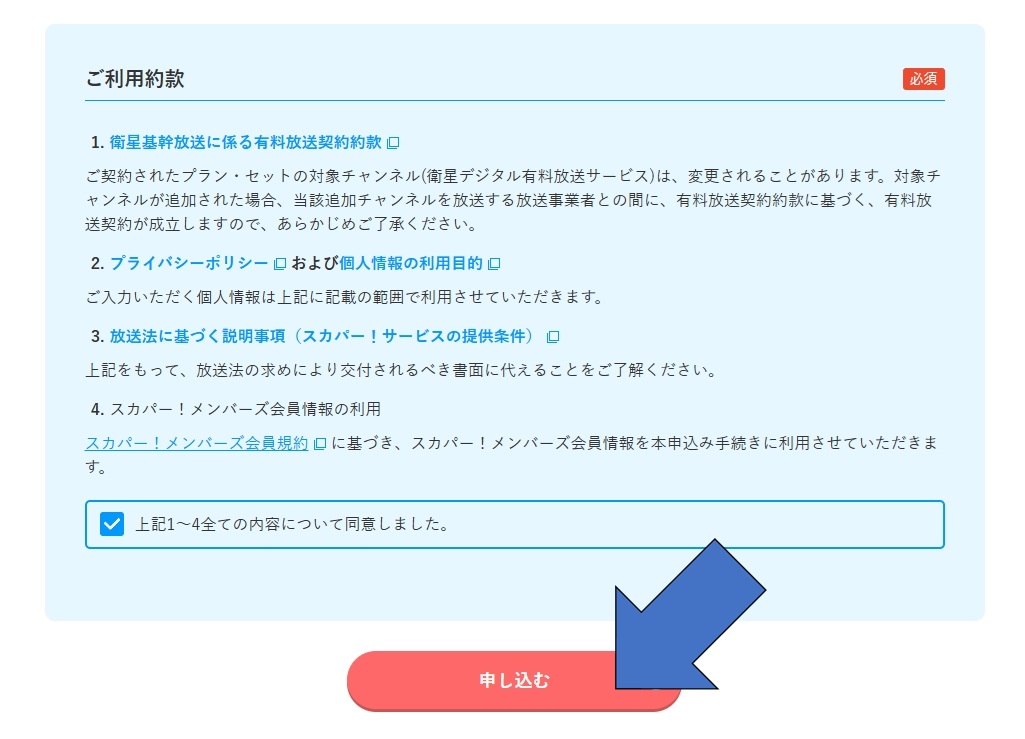
最後に、画面下部の「同意」にチェックをして、「申し込み」を押します。
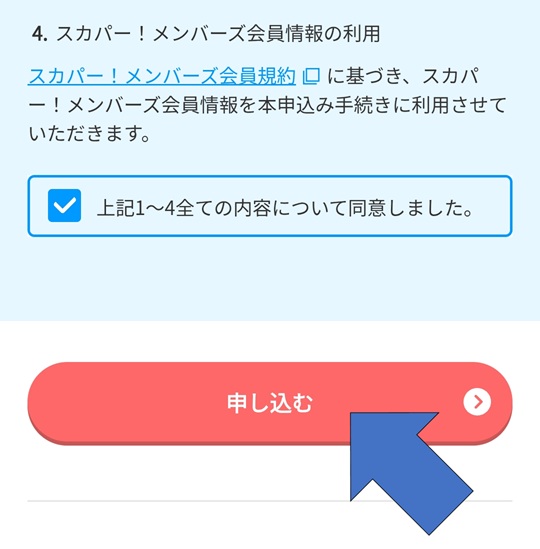
スカパー加入申込の完了
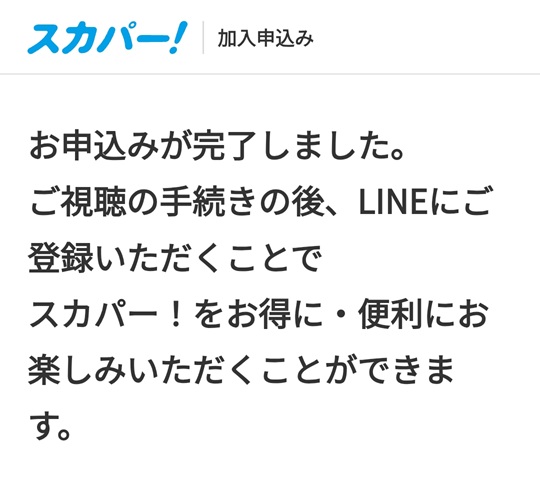
これでスカパー!の「テレ朝チャンネル1&テレ朝チャンネル2」の契約が完了です。
契約手順を画像で解説【PC向け】
PCで契約する際の手順も説明しますが、基本的にはスマホの説明と同じです。
画面がPC用に大きくなっているだけです。
申し込みページに行く
まず、「スカパー! 」の新規申込ページを開きます。(リンクを押すと別ウィンドウで開きます)
「下記の取り扱いに同意しました。」をチェックしてから、「手続きページへ進む」を押します。
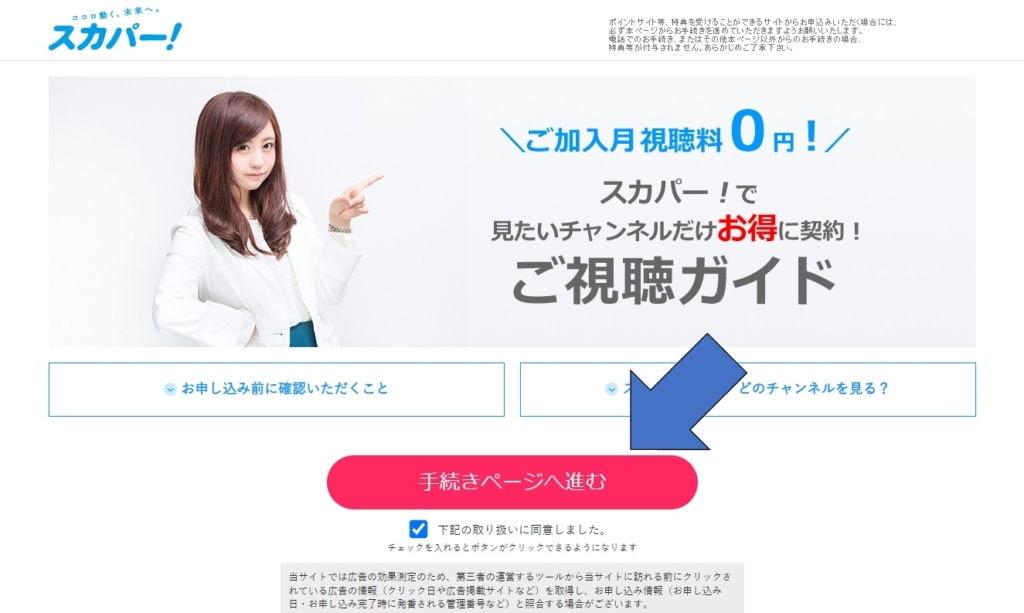
さらに進んだページ、中央の「お申込みフォームへ進む」を押します。
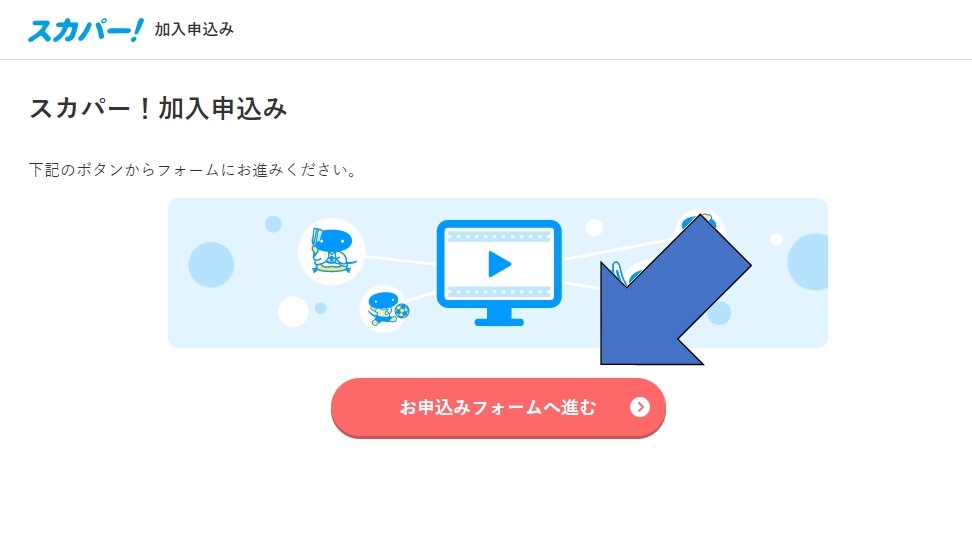
テレ朝チャンネルの申し込み
商品を選択するページに行くと思います。ここで「テレ朝チャンネル」を探します。
初期状態では「パック・セット」になっているので、「チャンネル」を押してください。
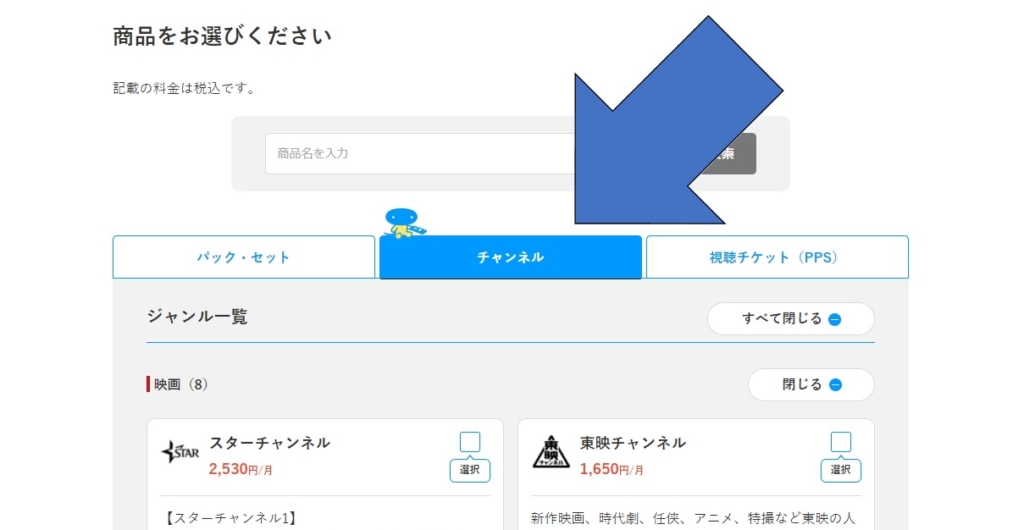
「チャンネル」に切り替えて、ジャンル一覧から「総合エンターテイメント」を探します。
その中に「テレ朝チャンネル1&テレ朝チャンネル2」があるので、選択のチェックを入れます。
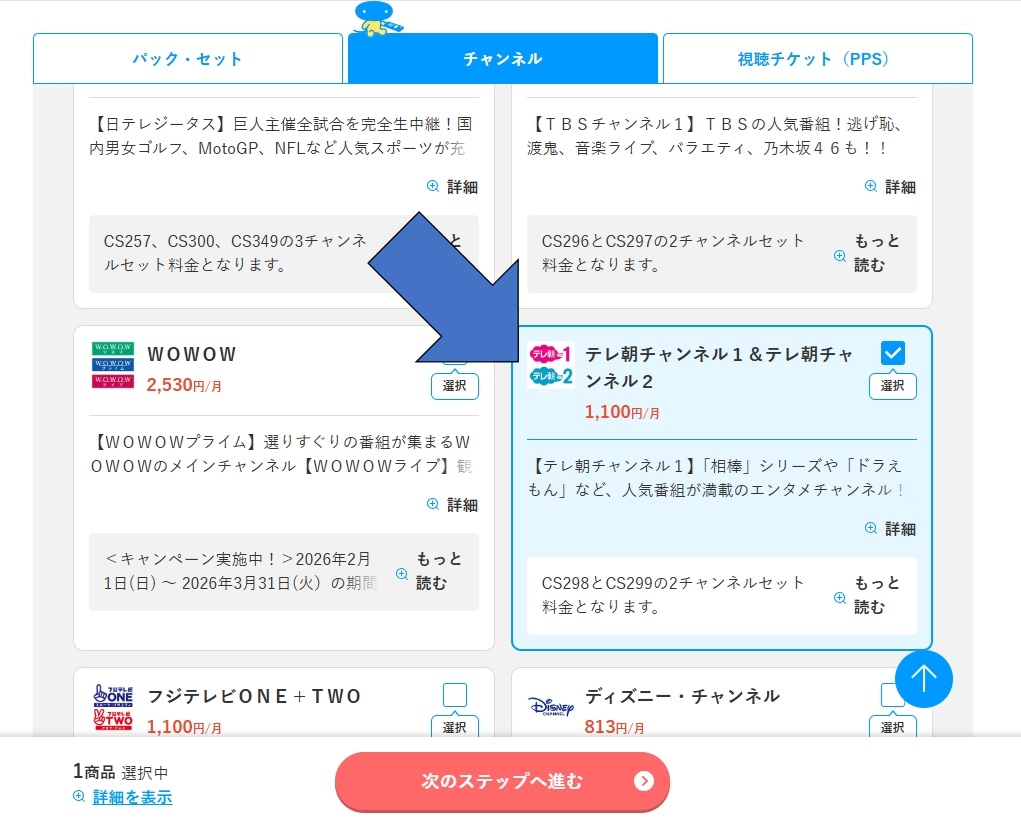
商品カゴに入ったのを確認したら、「次のステップへ進む」を押します。
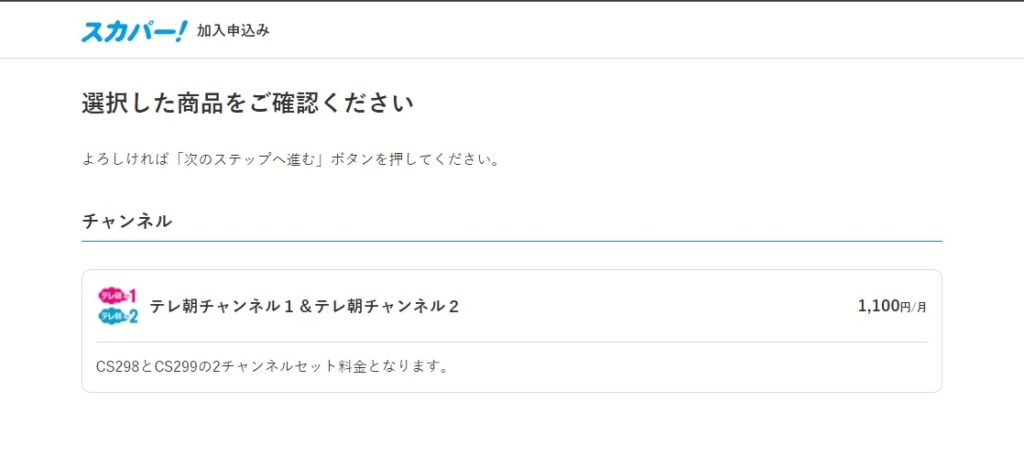
選択した商品が「テレ朝チャンネル1&テレ朝チャンネル2」であることを確認します。
この先は、スカパー!メンバーズ(旧:Myスカパー!)に登録済みかどうかで操作が変わります。
今回は新規加入の前提で進めますね。
スカパー!メンバーズの登録
「新規登録して加入申込みに進む」を選択します。
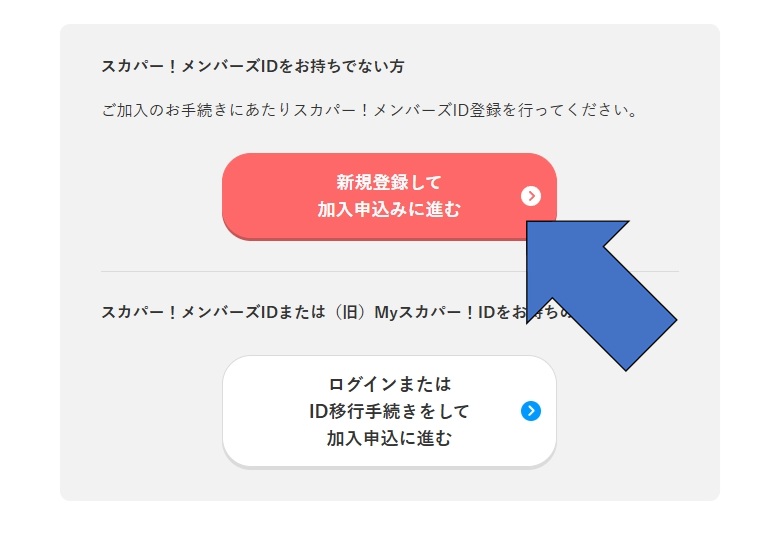
過去に契約したことがある方で、既にIDを持っている方は、下を選択して進んでください。
画面に従い、各種情報を入力していきます。
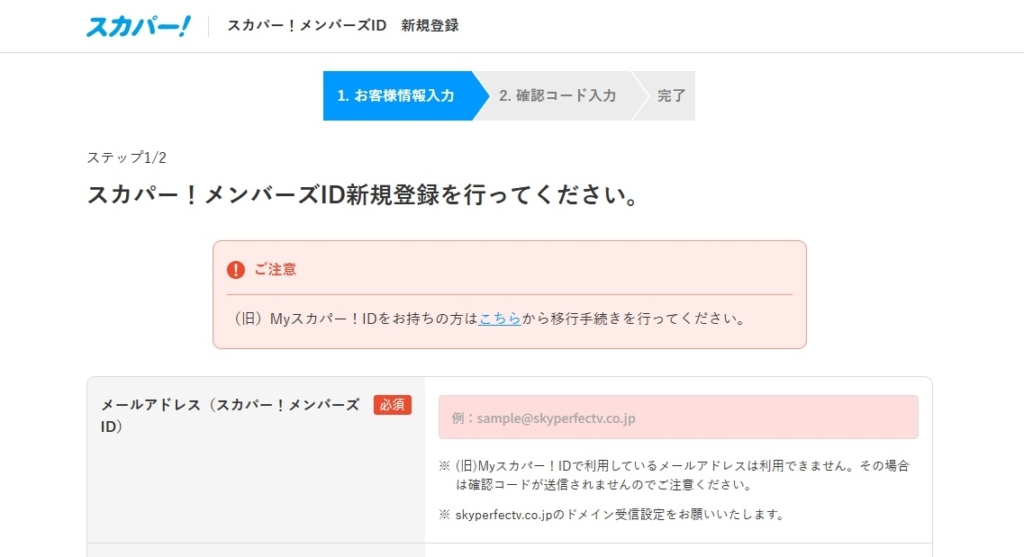
ログインIDとして使用するメールアドレスをはじめ、契約者の情報を入力していきます。
全て入力した後、画面下部の「同意事項」にチェックし、「次のステップへ進む」を押します。
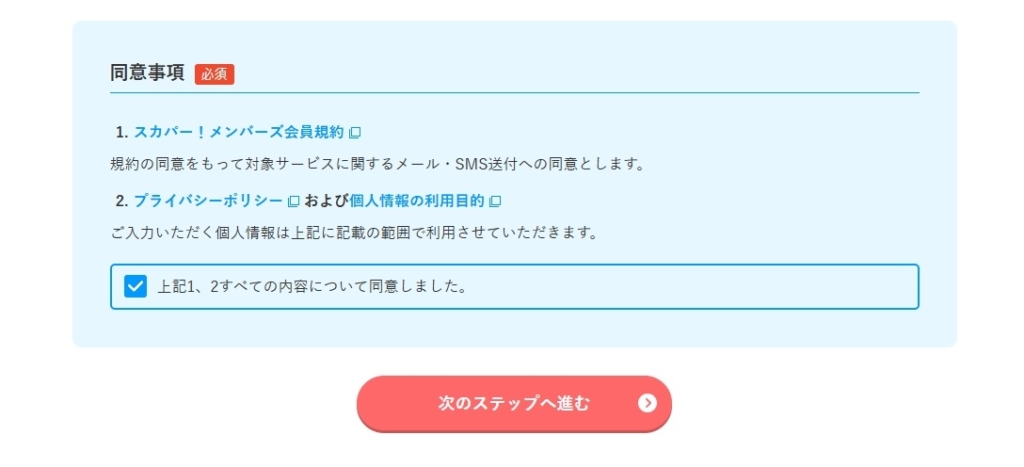
その後、確認コードによる本人確認があった場合は、登録したメールアドレス、または、電話番号(SMS)に確認コードが届きます。
届いたメッセージ内に「確認コード」が記載されいますので、この後の画面で入力してください。
B-CASカード番号の入力
事前にメモしておいた、「B-CASカード」の20桁(4桁×5個)の番号を入力します。
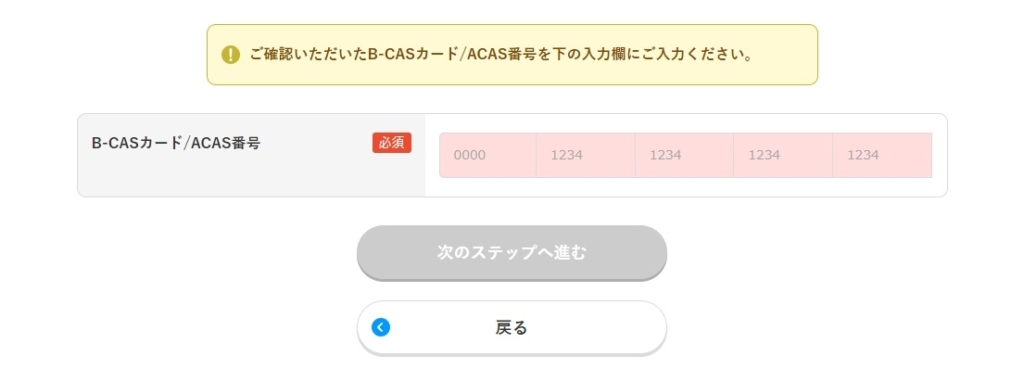
番号を入力できたら、下にスクロールしていき、「次のステップへ進む」を押します。
支払い情報の入力
支払い情報を入力していきます。
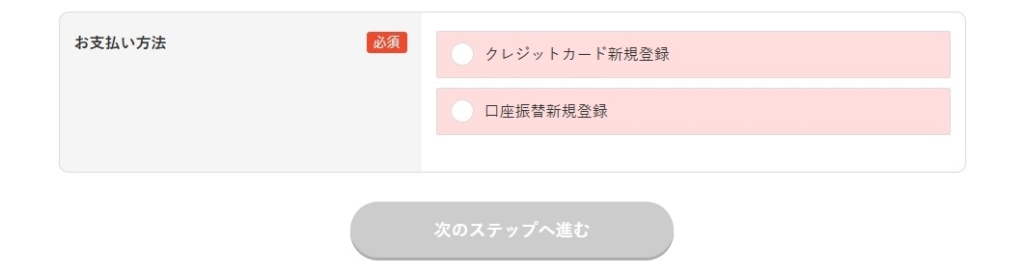
あなたの好み(普段使っている)の方法を登録してから、「次のステップへ進む」を押します。
アンケートの回答
次に、アンケートに回答していきます。
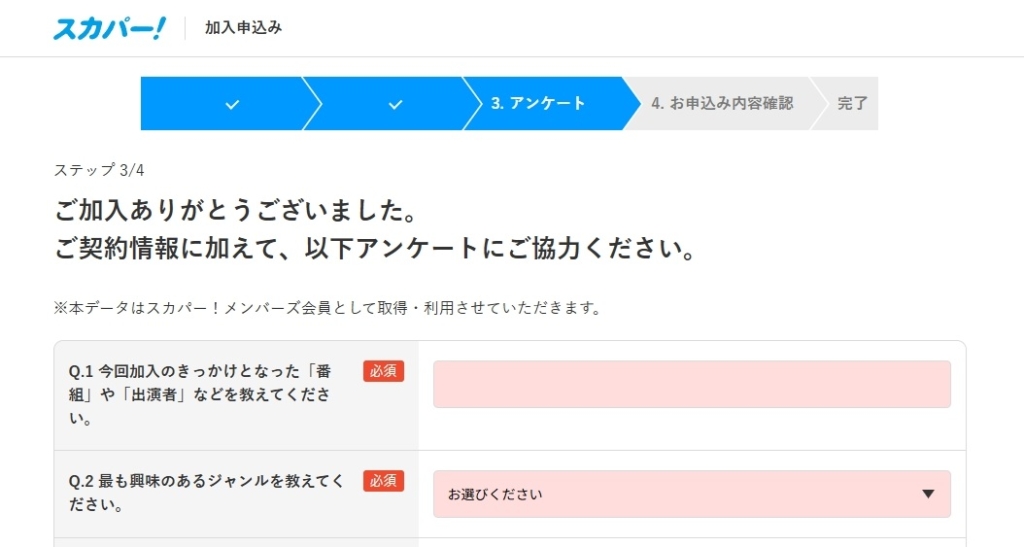
ソロフェスの次回開催やハロプロの番組配信に繋がる可能性もありますので、Q1の「番組」には、ぜひ「ソロフェス」と記載しましょう。
申込内容の最終確認
最後に、申込内容を確認します。
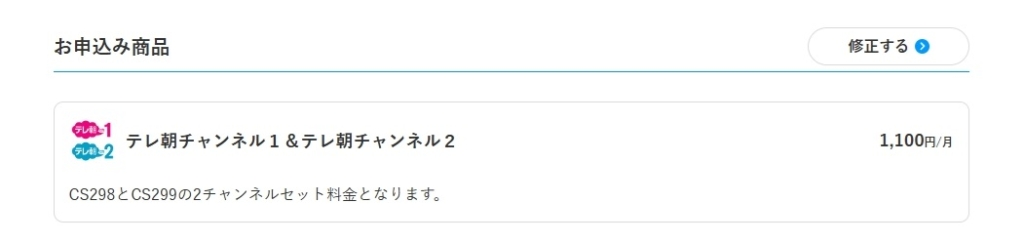
まず、申し込み商品が「テレ朝チャンネル1&テレ朝チャンネル2」であること。
続いて、請求金額です。
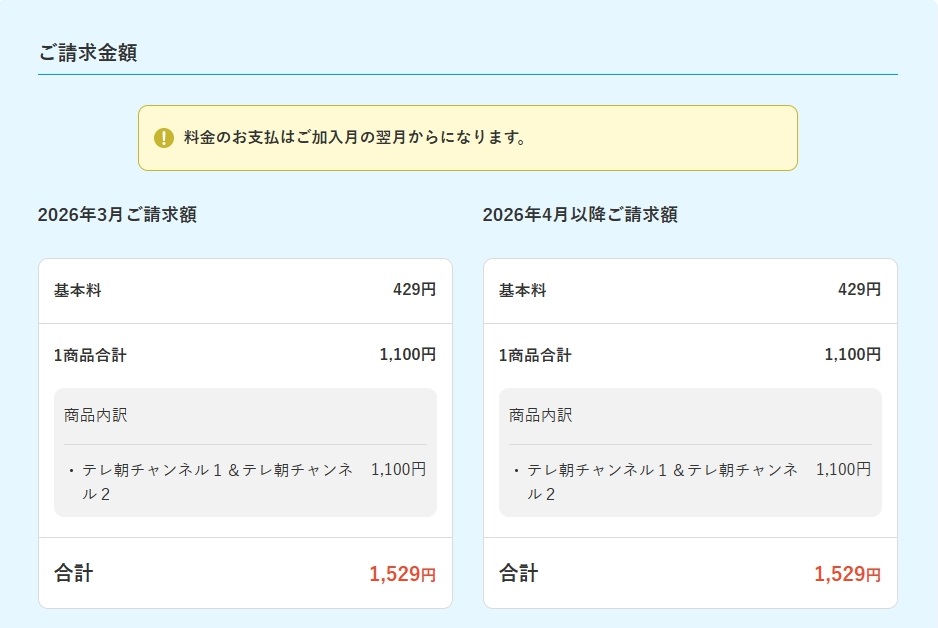
基本料金と商品(テレ朝チャンネル1&テレ朝チャンネル2)の合計で、1,529円(税込)になっていればOKです。
今回、新規契約の方は、おそらく初月が0円になっていると思います。私の場合(上図)は、再加入なので初月から請求があります。
最後に、画面下部の「同意」にチェックをして、「申し込み」を押します。
スカパー加入申込の完了
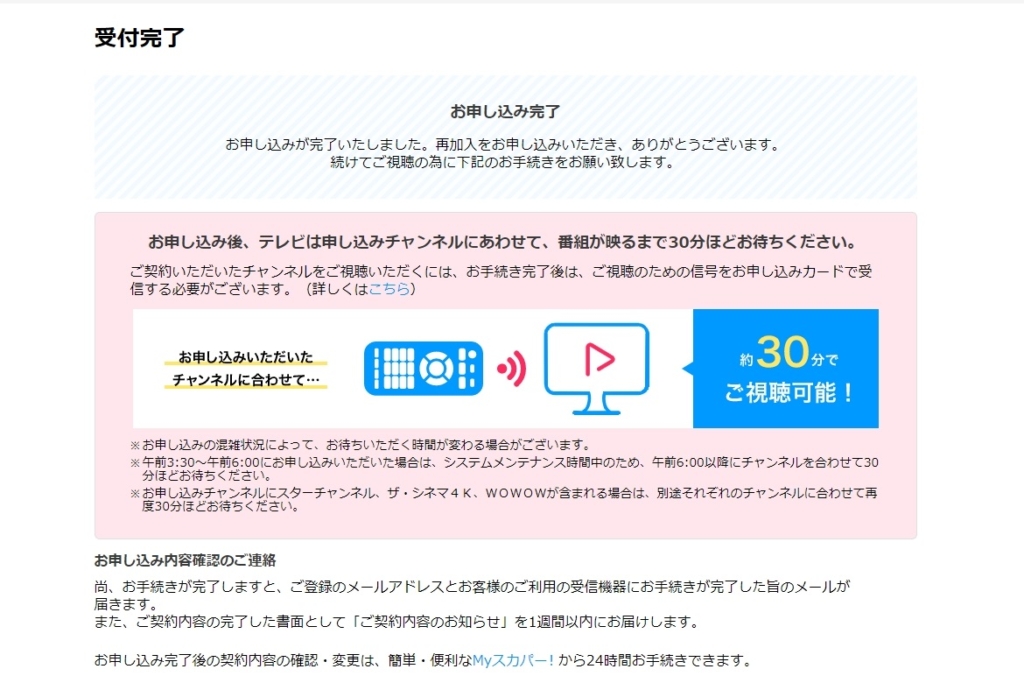
これでスカパー!の「テレ朝チャンネル1&テレ朝チャンネル2」の契約が完了です。
配信当日の視聴方法について
スカパー!番組配信で視聴します

以前、ソロフェスを視聴した方はスカパー!オンデマンドというサービスを利用していたと思いますが、2021年10月にリニューアル。
今現在は「スカパー!番組配信」を利用します。
これ以降では、
・スマホのブラウザ
・PCのブラウザ
・スマホのアプリ
の各環境で、当日の視聴方法を説明します。各自の視聴環境に合わせてお読みください。
スマホのブラウザでの視聴方法
「スカパー!番組配信」をページを開きます。
※クリックすると別ウィンドウで開きます。
配信当日には、トップにバナーが出ていますので、押すと視聴ページに移動できます。
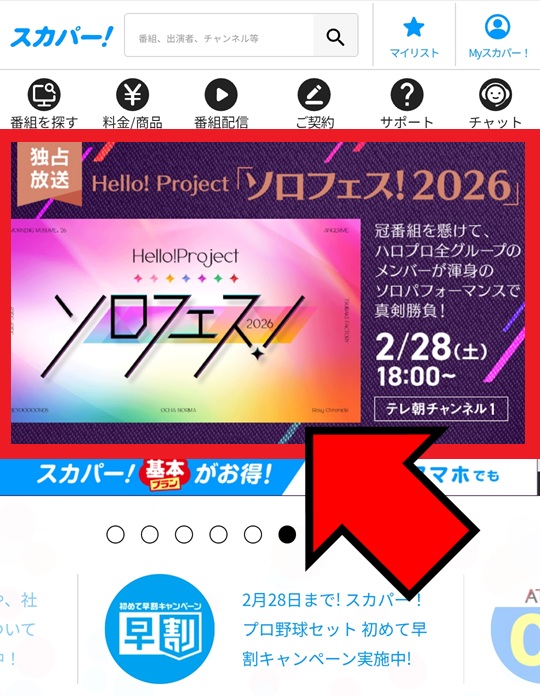
視聴ページが見当たらない場合は、上部の検索フォームに「ソロフェス」と入力して検索します。
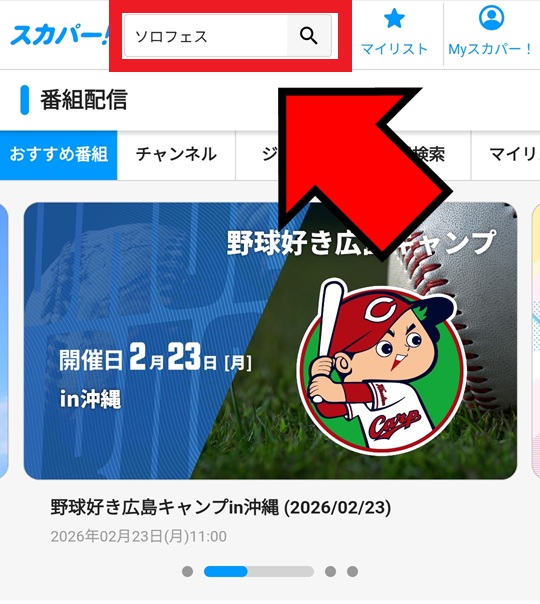
配信ページが見つかりました。
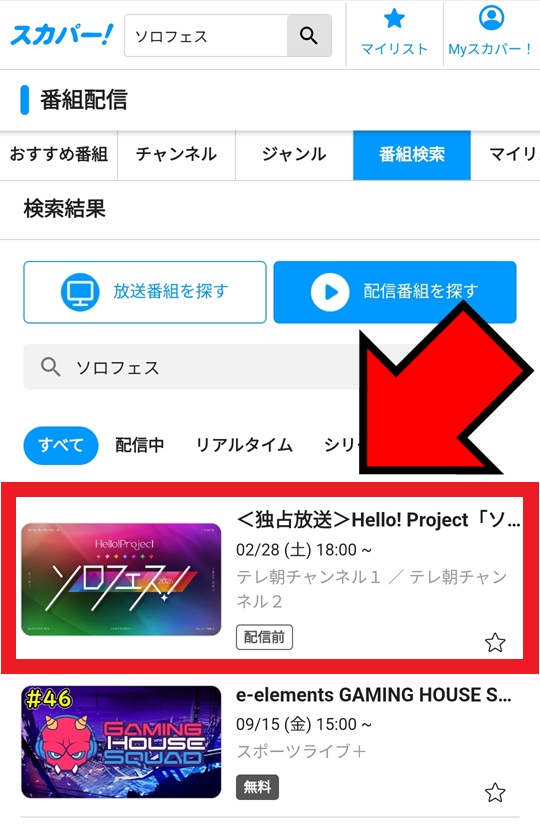
当日はココから視聴できます。
PCのブラウザでの視聴方法
「スカパー!番組配信」をページを開きます。
※クリックすると別ウィンドウで開きます。
配信当日には、トップにバナーが出ていますので、押すと視聴ページに移動できます。
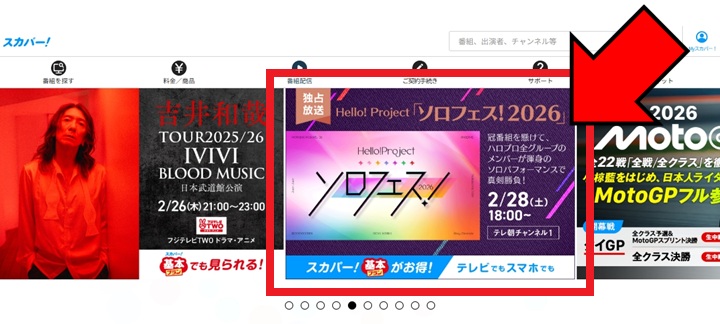
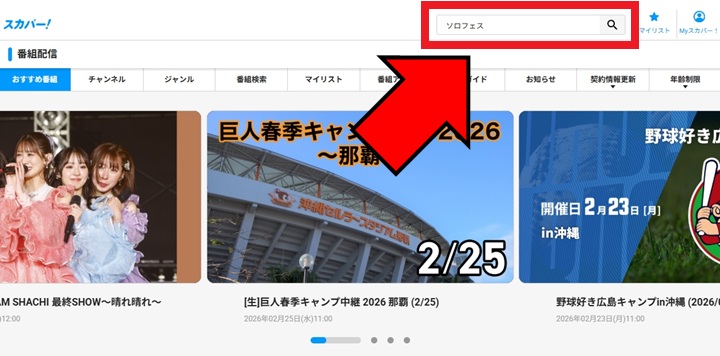
視聴ページが見当たらない場合は、上部の検索フォームに「ソロフェス」と入力して検索します。
配信ページが見つかりました。
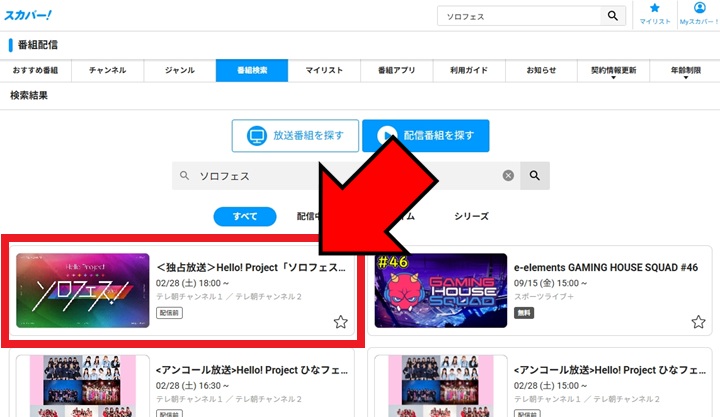
当日はココから視聴できます。
スマホアプリでの視聴
アプリストア(Google Play、App Store)で「スカパー番組」で検索します。
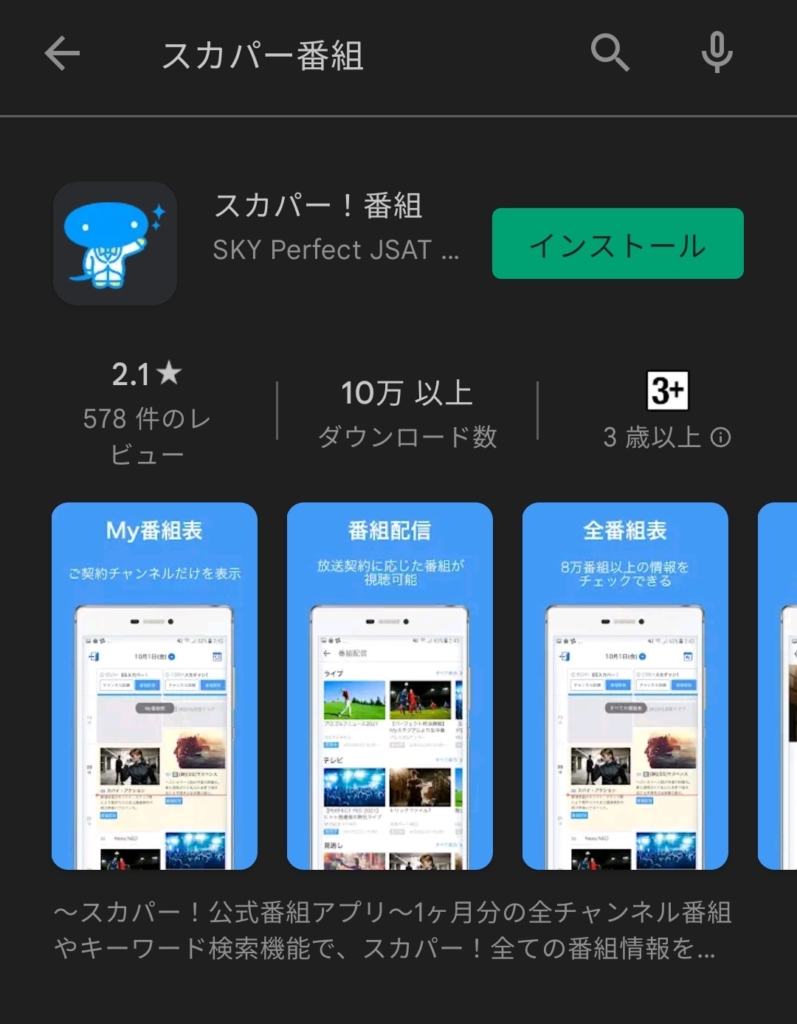
「スカパー!番組」を見つけてインストールして、インストールが完了したら起動します。
利用規約に同意して「利用開始」を押します。そして、案内にそって進んでいきましょう。
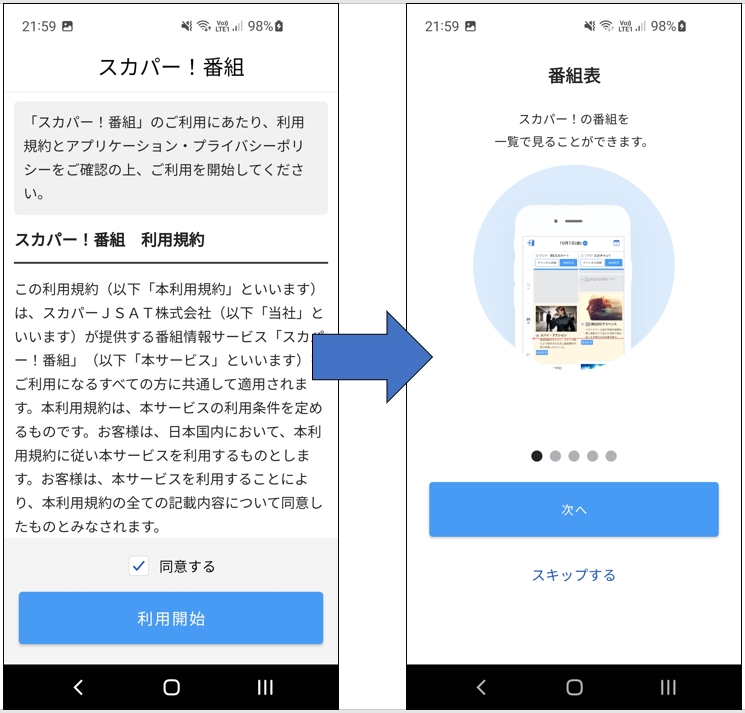
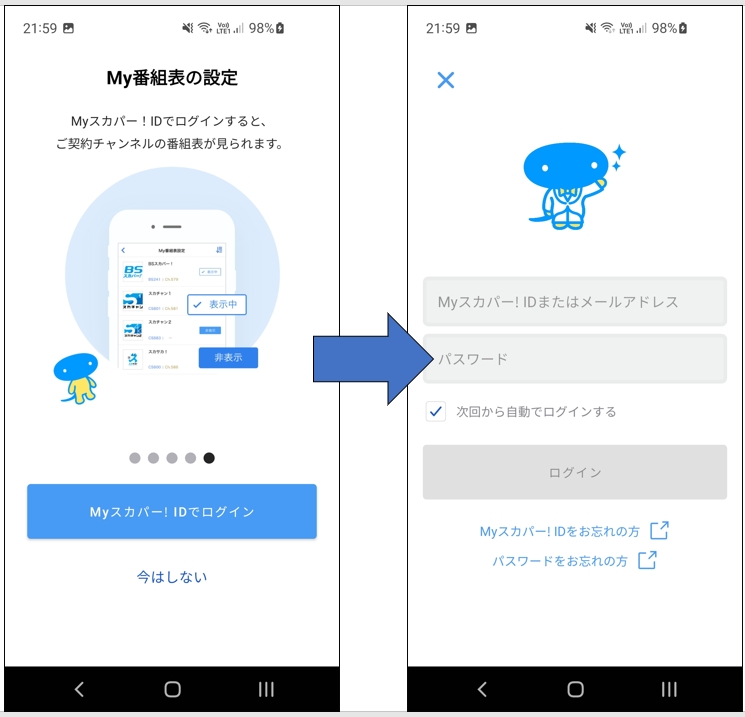
そして、契約時に「スカパー!メンバーズ」の登録で使用したメールアドレスでログインします。
ログイン後、トップページが表示されます。
配信日が近いと、おそらく、この時点でトップページのおすすめにも出てくると思います。
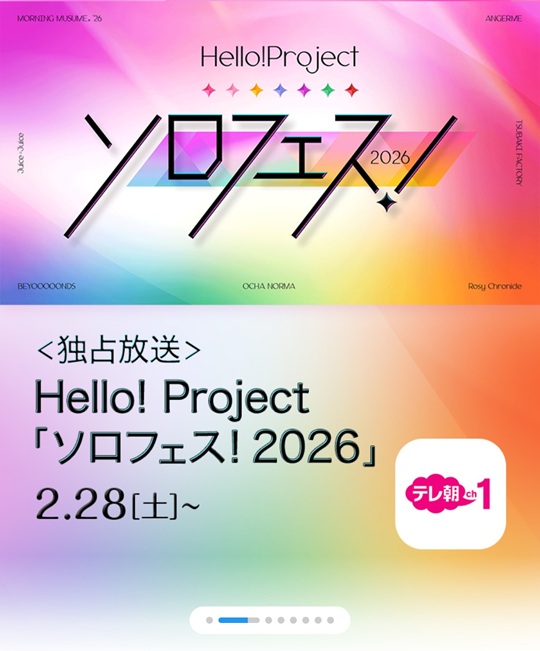
トップに出ない人は、以下を試してください。
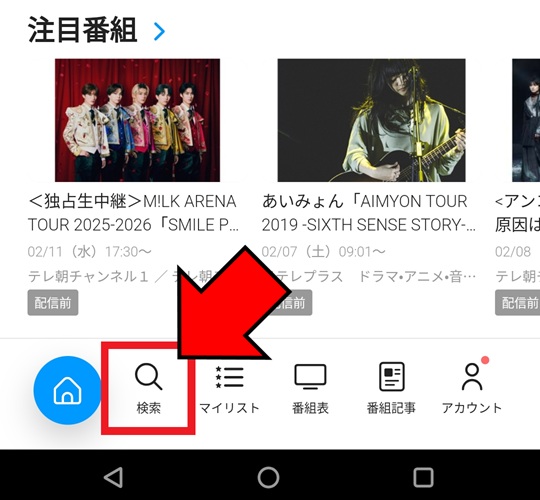
画面下部の「検索」を押します。
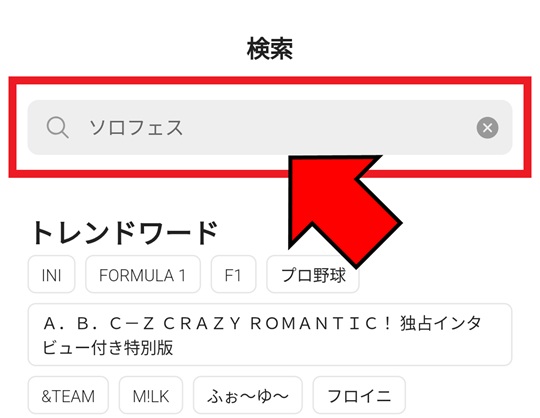
「ソロフェス」と入力して検索します。
ソロフェスのページが見つかります。
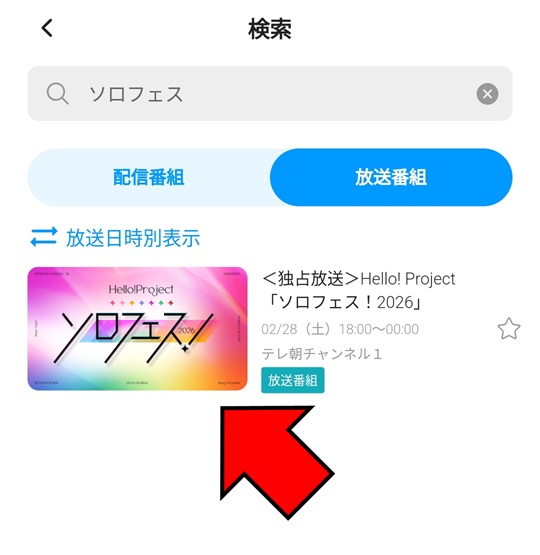
当日はココから視聴できます。
もし見つからない場合は、フォーム下の「番組配信」と「放送番組」を切り替えてみてください。
そもそもソロフェスとは?【概要】
本章はソロフェスを初めて知る方、または、最近ハロプロファンになった方向けの補足情報です。
ソロパフォーマンスの真剣勝負
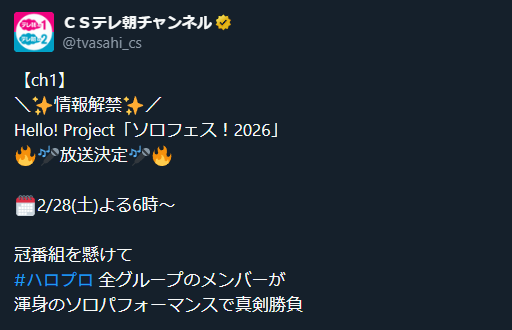
一番簡単に言うと、
ハロプロ全グループの
現役メンバー全員が
ソロパフォーマンスで
真剣勝負する
という企画。
多少詳しいヲタク向けに言うと、毎春、研修生が実力診断テストをやってますよね?それです。
現役メンバー版の実力診断テスト
これだけで熱くない?熱いよね?
もともとはコロナ渦で始まった企画
時間は遡り、2020年、コロナ渦で思うようにライブ/コンサートが出来ない状況の中で、ハロプロ全メンバーが、セルフプロデュースで真剣勝負する企画が開催&配信されました。
それがソロフェス!
2020年、2021年と、過去に2回開催されており、今回で3回目(5年ぶり)となります。
3回目(皆勤賞)のメンバーも居ますし、初参加のメンバーも。特に、OCHA NORMA・ロージークロニクルのメンバーは、全員が初参加です。
各メンバーはソロフェスで何を歌う?
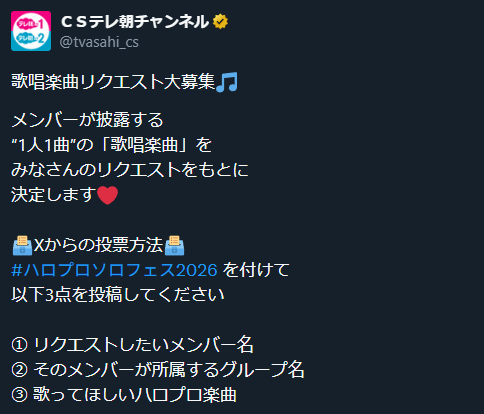
ソロフェスで歌う楽曲は、最終的にメンバー自身が考えて決めると思われますが、上述のポストの通り、X(旧:Twitter)で「メンバーに歌って欲しい楽曲」をリクエストすることができます。
#ハロプロソロフェス2026 を付けて、以下3点を記載し、ポストを投稿すればOKです。
① リクエストしたいメンバー名
② そのメンバーが所属するグループ名
③ 歌ってほしいハロプロ楽曲
ファンによるリクエストは、あくまで参考情報だとは思いますが、世の中のハロヲタが「誰に、何を歌って欲しいか」が目に見えるので、とても面白い企画ですよね。
なお、このリクエスト企画は、2026/01/12(月) 23:59で終了しています。ご注意ください。
どんな楽曲のリクエストがあったのか?
X上で、どのメンバーに、どんな楽曲が、どれだけリクエストされたのか、気になりませんか?
当ブログでは、X(旧:Twitter)での楽曲リクエストのポストを独自に集計しています。
気になる人は個別記事を見て行ってください。
とてもボリュームある超大作のレポート記事になってます。お時間あるときに是非とも。

 https://harowotaga.com/analyzing-solofes2026-requests-from-x...
ソロフェスは順位が付くの?
はい、MVPが決定します。
過去の開催では、メンバー投票、審査員投票、ファン投票などの方法でしたが、3回目となる今回は以下のような流れでMVPを決めるようです。
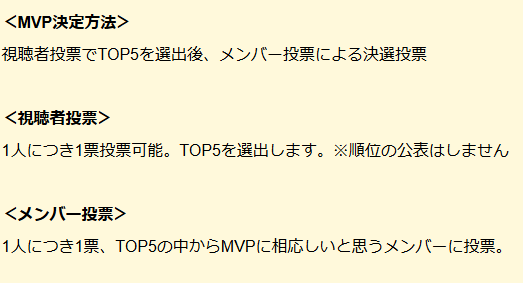
1段階目:ヲタク投票
全体から5人を選出(TOP5に絞る投票)
2段階目:メンバー投票
TOP5からMVPを選出(1位を決める投票)
つまり、少なくとも、ヲタク投票でTOP5に選ばれてないと、MVPは取れないということですね。
ヲタク(視聴者)がMVPの選出にここまで密接に関われるのは、今回が初めての試み。
少し気が早いですが、目が肥えてるハロヲタが、誰に投票にするのか、その結果も気になります。
MVPになると、どうなるの?
過去開催と同じで、MVPには副賞があります。
後日、冠番組(ご褒美特番)をプロデュースする権利をもらえるようです。これも楽しみ。
結局のところ、ソロフェスは見るべき?
結論:見るべき
ヲタク歴が長いとか、浅いとか、新規ヲタクだとか、関係なく、全ハロヲタが見るべきです。
作りが良く、クオリティが高い配信作品。
過去2回の開催と同じく、現役60人以上の全メンバーが参加するので、おそらくですが配信時間は5~6時間になると予想されます。
長丁場になるとはいえ、いざ視聴し始めると一瞬で、一人ひとりが渾身のソロパフォーマンスを披露するので、非常にヲタク満足度が高い企画。
最近だと「盛れ!ミ・アモーレ」でハロプロに興味を持った人も多いと思いますが、Juice=Juice以外にも、たくさんのメンバーのパフォーマンスを見て、ハロプロを知る良い機会だと思います。
ぜひ推しメンを見つけましょう。
【予習】過去のソロフェスのセトリ
過去、2020年、2021年に開催された2回のソロフェスについて、各メンバーがパフォーマンスした楽曲(セトリ&歌唱順)、そして、MVP受賞者について、個別記事でまとめています。
予習がてら、是非チェックしてください。
2020年:ソロフェス1のセトリ&結果
2021年:ソロフェス2のセトリ&結果
終わりに(まとめ&注意点)
高クオリティの番組がお手軽に観れる
ハロプロの「ソロフェス2026」をスカパーで視聴するための手順について説明してきました。
前回、前々回と大好評だったソロフェス。
過去2回の配信から、今回も5時間を超える配信が予測されますが、非常にクオリティが高い番組なので、見終わった後の満足度も高いです。
スカパー新規契約の場合、料金も約1500円(再契約でも約3000円)なので、チケット+遠征代より遥かに安い。コスパ良すぎる。気になる方は、スカパー! を登録してみてはいかがでしょうか。
繰り返しになりますが、面倒なアンテナ工事も不要で、PCやスマホで簡単に視聴できます。
注意点
この記事は、2026年1月2日時点の情報で記載しています。今後、情報が変わる可能性もありますので、ハロー!プロジェクトやスカパー!の公式ページで最新情報をご確認ください。
なお、スカパー!で別番組を視聴する場合、ご自宅の環境によっては、別途アンテナの取付工事などの手続きが必要です。
ソロフェスだけが目当ての方は、視聴した後に、忘れずにスカパー!を解約しましょう。
それでは。